화면 안내 — 로그인 · 대시보드
로그인 뒤 보이는 화면을 메뉴 순서대로 안내합니다. 그림은 누르면 크게 볼 수 있습니다. 이 장은 로그인과 첫 화면(대시보드), 상단 메뉴·사용자 메뉴를 다룹니다.
아래 그림은 데모 조직 「에이아이쓰리 리서치」의 화면입니다. 숫자·호스트 이름은 예시입니다.
1. 로그인
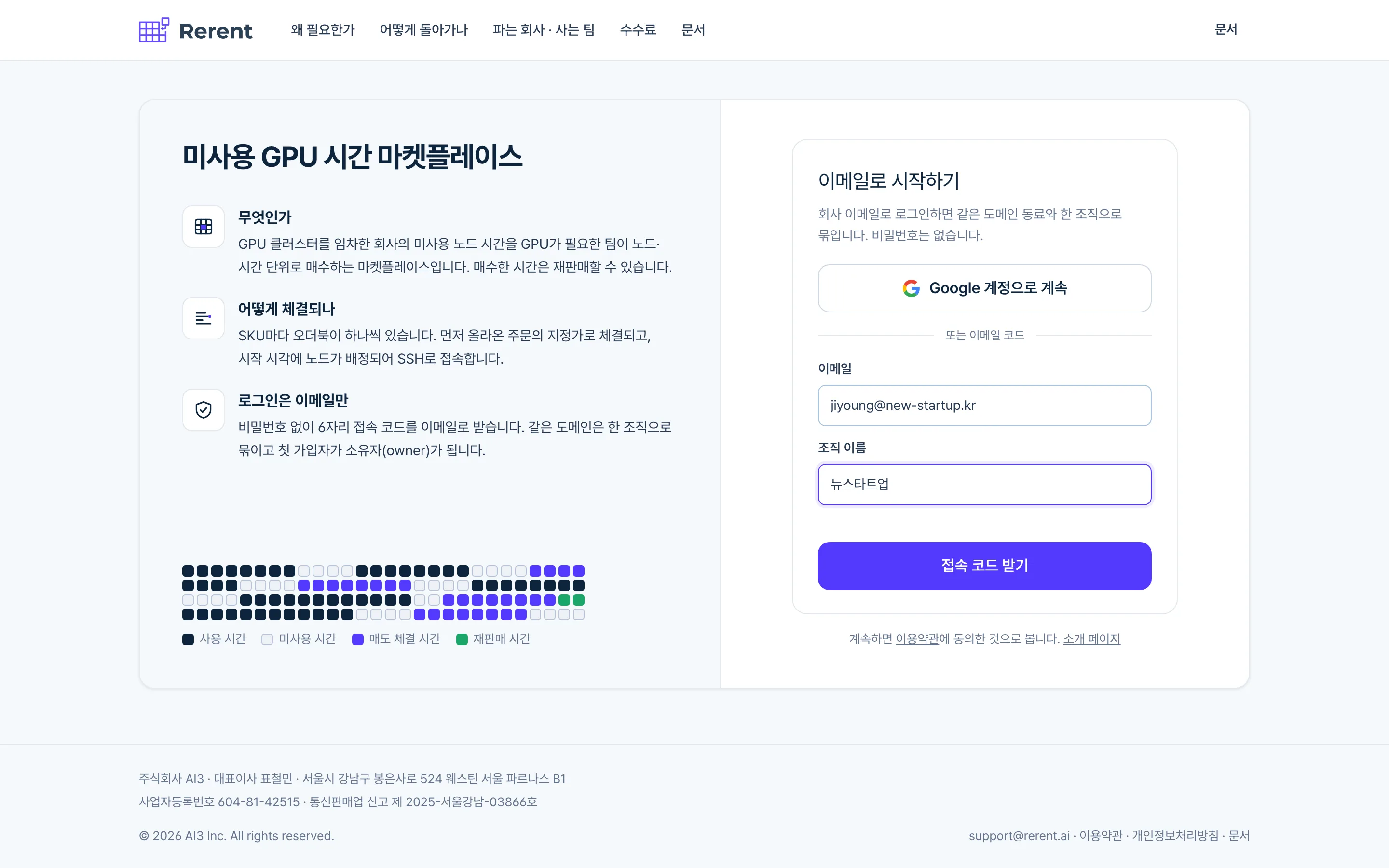
비밀번호가 없습니다. 회사 이메일로 6자리 접속 코드를 받거나 Google 계정으로 로그인합니다.
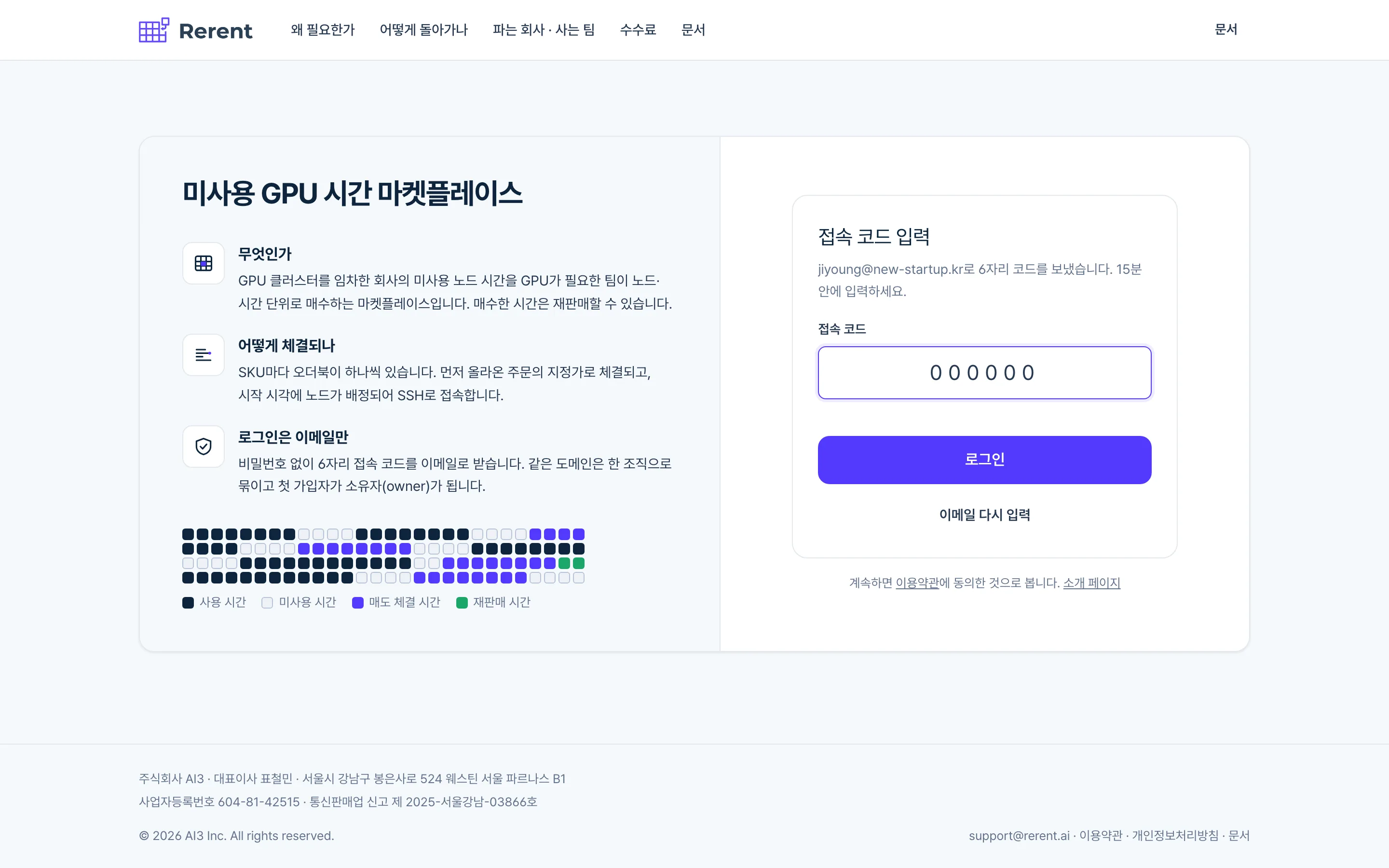
rerent.ai/login에서 이메일을 넣습니다. 처음이면 조직 이름도 넣습니다. 비워 두면 이메일 도메인이 조직 이름이 됩니다.- 접속 코드 받기를 누르면 메일로 6자리 코드가 옵니다(15분 유효).
- 코드를 넣고 로그인을 누릅니다. 같은 도메인의 동료는 자동으로 한 조직에 합류하고, 첫 가입자가 소유자(owner)가 됩니다.
2. 첫 대시보드 — 시작 안내
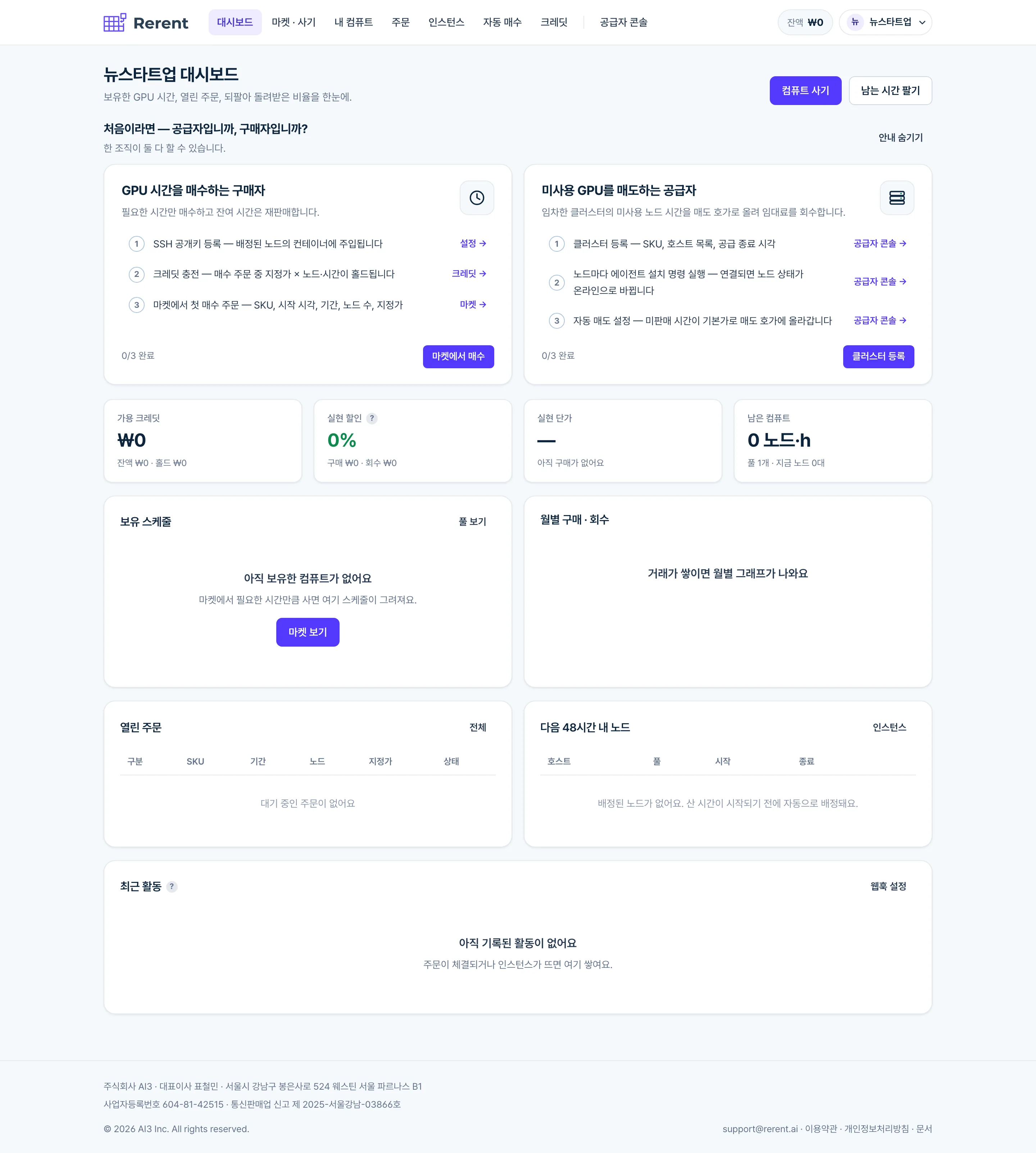
처음 들어오면 대시보드 위에 「처음이라면 — 공급자입니까, 구매자입니까?」 안내가 뜹니다. 한 조직이 둘 다 할 수 있습니다.
- GPU 시간을 매수하는 구매자: SSH 공개키 등록 → 크레딧 충전 → 마켓에서 첫 매수 주문.
- 미사용 GPU를 매도하는 공급자: 클러스터 등록 → 노드마다 에이전트 설치 → 자동 매도 설정.
각 단계는 실제 데이터로 완료 표시가 되고, 세 단계가 모두 끝나면 안내가 사라집니다. 안내 숨기기로 바로 닫을 수도 있습니다.
3. 상단 메뉴 · 사용자 메뉴
| 메뉴 | 하는 일 | 안내 |
|---|---|---|
| 대시보드 | 보유 시간·열린 주문·실현 할인 요약 | 이 장 |
| 마켓 · 사기 | GPU 시간 매수 주문 | 마켓 |
| 내 컴퓨트 | 풀별 보유 스케줄 · 재판매 · 이전 · 연장 | 내 컴퓨트 |
| 주문 | 매수·매도 주문 상태와 체결 내역 | 주문 |
| 인스턴스 | 배정된 노드 위의 컨테이너 · SSH | 인스턴스 |
| 자동 매수 | 목표 노드 수를 상한가 이하에서 자동 확보 | 자동 매수 |
| 크레딧 | 잔액 · 원장 · 충전 · 출금 | 크레딧 |
| 공급자 콘솔 | 클러스터 등록 · 에이전트 · 자동 매도 | 공급자 콘솔 |
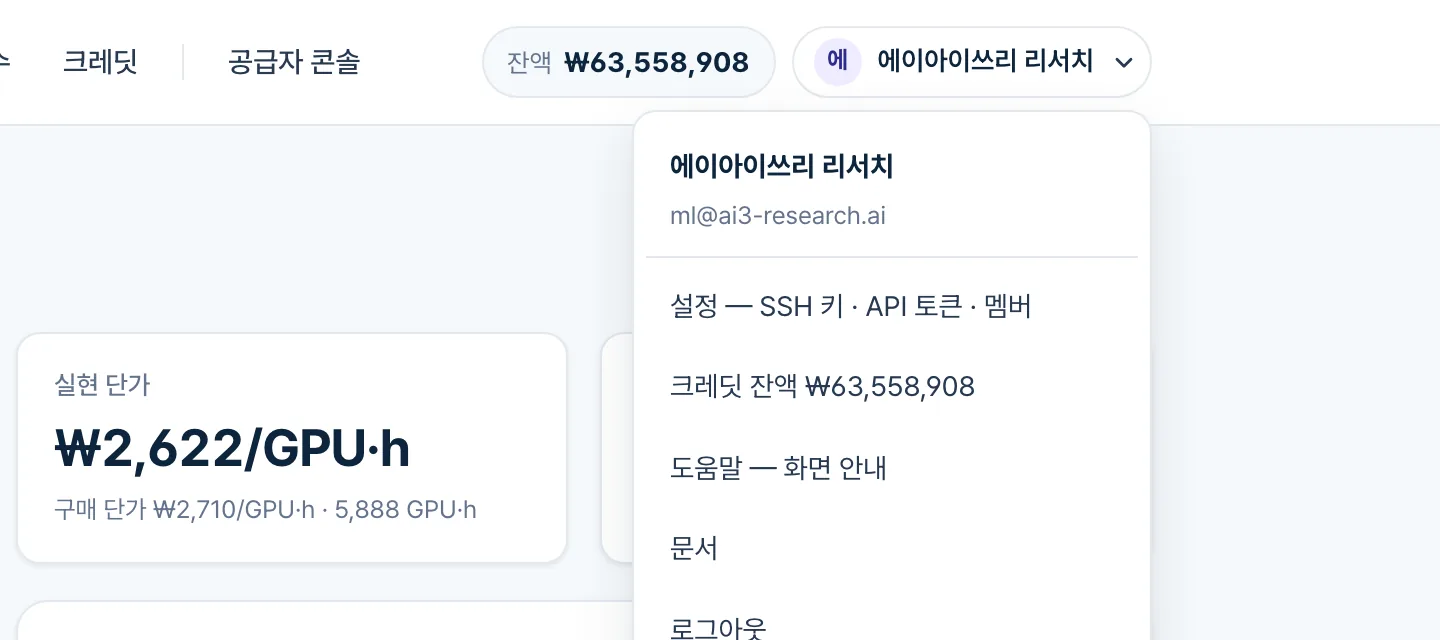
오른쪽 위 잔액 알약은 크레딧 잔액이고 누르면 크레딧 화면으로 갑니다. 그 옆 조직 이름을 누르면 사용자 메뉴가 열립니다. 설정(SSH 키 · API 토큰 · 멤버), 크레딧, 문서, 로그아웃이 여기 있습니다.
4. 대시보드 읽는 법
거래가 쌓이면 대시보드는 아래처럼 채워집니다.
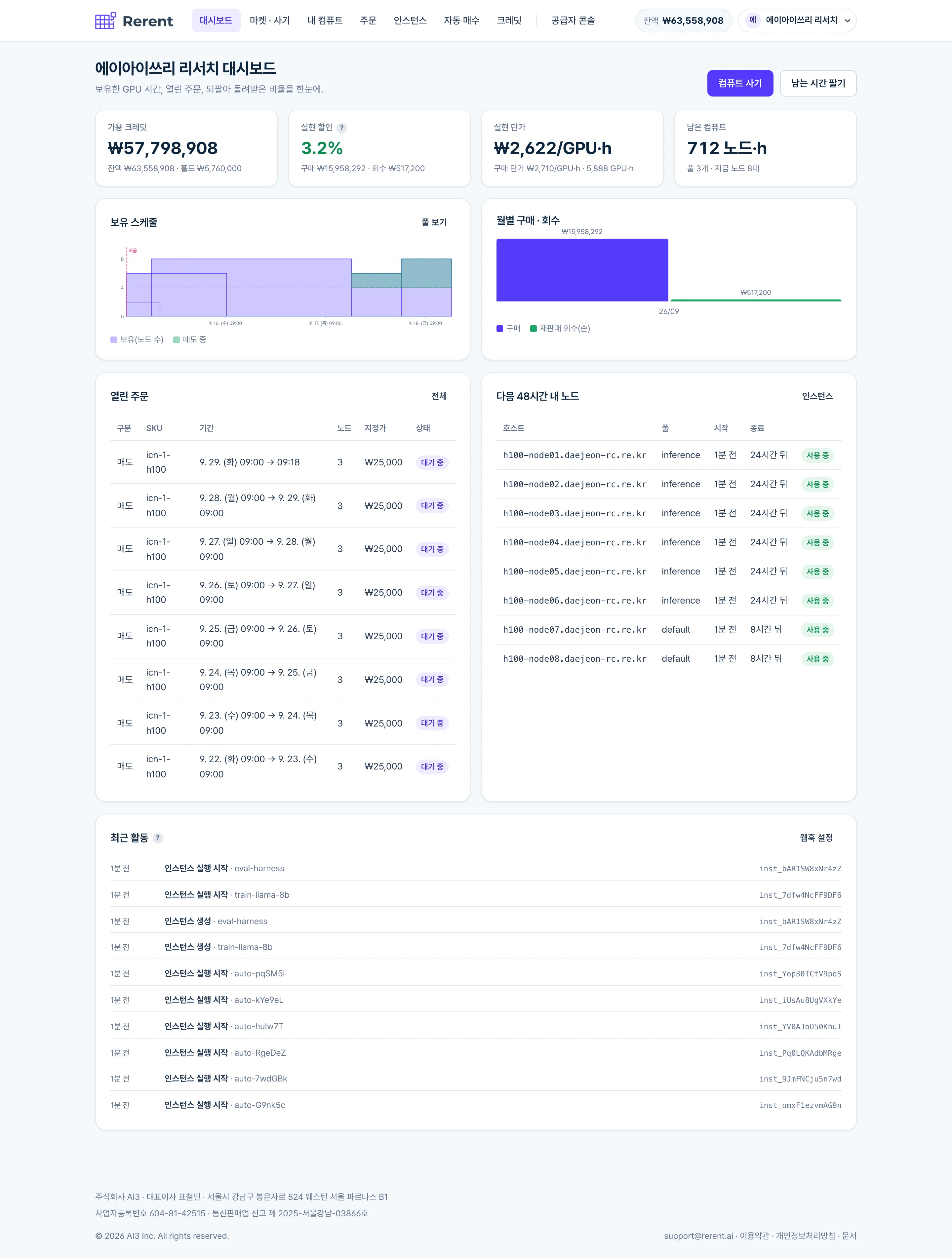
- 가용 크레딧: 잔액에서 열린 매수 주문의 홀드를 뺀 금액. 이 금액 안에서만 새 매수 주문을 낼 수 있습니다.
- 실현 할인: 재판매로 돌려받은 순수익(수수료 차감 뒤) ÷ 구매 총액. 안 쓰는 시간을 되팔수록 올라갑니다.
- 실현 단가: 순 컴퓨트 비용 ÷ 구매 GPU·시간. 구매 단가와 비교해 얼마나 아꼈는지 봅니다.
- 남은 컴퓨트: 모든 시장 풀의 잔여 노드·시간과 지금 배정된 노드 수.
- 보유 스케줄: 시간축 위 보유 노드 수(보라)와 매도 호가에 올라간 부분(초록 띠).
- 열린 주문: 대기·부분 체결 중인 매수·매도 주문. 자동 매도가 올린 호가는 「매도」 옆에 자동 표시가 붙습니다.
- 다음 48시간 내 노드: 배정됐거나 곧 시작하는 노드. 시작 시각이 되면 「사용 중」으로 바뀝니다.
오른쪽 위 컴퓨트 사기는 마켓으로, 남는 시간 팔기는 내 컴퓨트로 갑니다.
5. 화면 설명 띠
마켓·내 컴퓨트·인스턴스·자동 매수·크레딧·공급자 콘솔 위에는 그 화면이 무엇을 하는 곳인지 3칸으로 설명하는 띠가 있습니다. 이해했어요를 누르면 이 브라우저에서 다시 보이지 않습니다.